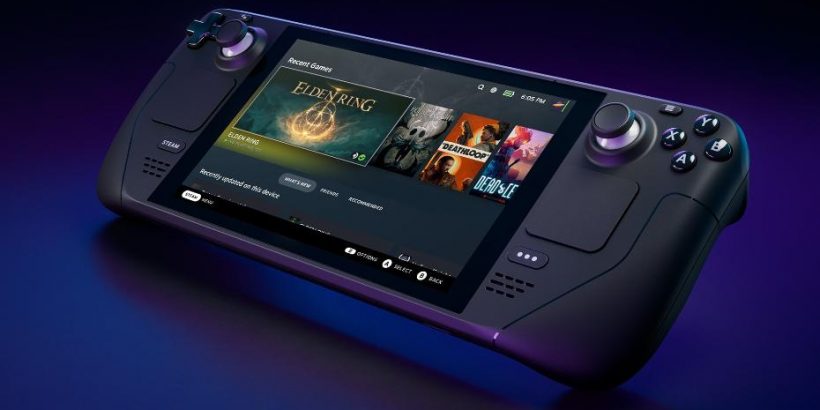
В современном мире компьютерных игр наша библиотека виртуальных приключений может стать настоящим кладезем радости и развлечений. Но что делать, если предстоит сменить игровую платформу или приобрести новое игровое устройство? Конечно же, никто не хочет потерять накопленные достижения и любимые игры. Именно поэтому важно знать, как передать свои файлы на новое устройство без потерь и сложностей.
Представьте себе возможность всего несколькими шагами перенести целую галерею игр на ваш новый игровой девайс. Да, это возможно! Мы подготовили для вас подробное руководство, которое поможет вам быстро и безопасно осуществить передачу ваших игровых файлов на новый, долгожданный Steam Deck. В этой статье вы найдете полезные советы, которые позволят вам экономить время и избежать головной боли при переносе данных.
С точки зрения геймера нет ничего хуже, чем потерять доступ к своим любимым играм или начать с нуля после долгих часов игрового процесса. Но благодаря нашей инструкции вы сможете избежать этого! Перенос вашей игровой коллекции станет легким и приятным процессом, который поможет сохранить воспоминания и сохранения прошлых приключений. Готовы узнать, как это сделать? Продолжайте чтение, и вы узнаете все подробности.
Как передать файлы с компьютера на Steam Deck: основные шаги
Для того чтобы осуществить перемещение нужных файлов с вашего персонального компьютера на Steam Deck, вам потребуются несколько простых шагов. Следуя этим инструкциям, вы сможете легко и быстро передать необходимые данные.
Первым шагом является подключение Steam Deck к вашему компьютеру с помощью USB-кабеля. Затем вам необходимо открыть проводник компьютера и найти раздел, содержащий нужные вам файлы.
Выберите файлы, которые вы хотите передать на Steam Deck, щелкнув на них один раз. Затем нажмите правую кнопку мыши и выберите опцию Копировать.
Теперь вам нужно открыть папку, на которую вы хотите скопировать файлы на Steam Deck. Это может быть, например, папка с играми или папка с медиафайлами.
В папке нажмите правую кнопку мыши и выберите опцию Вставить. Ваши файлы теперь будут скопированы на Steam Deck и будут доступны для использования на вашем новом устройстве.
Дополнительную информацию и советы по передаче файлов на Steam Deck вы можете найти на сайте steam ru пополнить. Этот ресурс представляет полезную информацию о функциях и возможностях Steam Deck.
Подготовка к переносу данных и установление соединения с устройством
Важным моментом является выбор правильного кабеля для соединения вашего компьютера с устройством. Рекомендуется использовать высококачественный USB-кабель, который обеспечит стабильную передачу данных. Будьте внимательны при выборе кабеля и убедитесь, что он соответствует требованиям вашего устройства.
Перед началом процесса переноса данных на Steam Deck рекомендуется также убедиться, что ваш компьютер обладает достаточным объемом свободного места на жестком диске. Проверьте, что вы располагаете достаточным количеством места для сохранения файлов, которые вы собираетесь перенести на устройство.
Для установления соединения между компьютером и Steam Deck вам необходимо воспользоваться соответствующими портами и настройками на обоих устройствах. Убедитесь, что порт USB на вашем компьютере и соответствующий порт на устройстве Steam Deck свободны и не повреждены. При необходимости также убедитесь, что драйверы установлены и обновлены на вашем компьютере.
| Важные шаги для подготовки и соединения: |
|---|
| 1. Выберите качественный USB-кабель для передачи данных. |
| 2. Проверьте наличие свободного места на жестком диске компьютера. |
| 3. Убедитесь, что порт USB компьютера и Steam Deck исправны. |
| 4. Проверьте установленные и обновленные драйверы на компьютере. |
Следуя этой инструкции и соблюдая данные советы, вы готовы к переносу файлов на ваш Steam Deck. Тщательно выполняйте указанные шаги для установления соединения и гарантированно передавайте необходимые данные на ваше устройство.
Использование кабеля для передачи файлов на Steam Deck
Кабель для передачи файлов на Steam Deck служит связующим звеном между компьютером и устройством. Он обладает высокой скоростью передачи данных, обеспечивая быструю и надежную передачу файлов. Пользуясь этим кабелем, вы сможете легко загружать на свое устройство различные типы файлов: изображения, видео, аудио, документы и многое другое.
Важно помнить, что для использования данного способа передачи файлов необходимо наличие соответствующего порта на вашем компьютере. Обычно это порт USB. Убедитесь, что ваше устройство обладает нужным разъемом и возможностью подключения к компьютеру.
Чтобы начать передачу файлов с помощью кабеля на Steam Deck, вам необходимо подключить один конец кабеля к порту вашего компьютера, а другой конец — к порту вашего устройства. После подключения, компьютер и Steam Deck опознают друг друга, и вы сможете обмениваться файлами.
Использование кабеля для передачи файлов на Steam Deck является надежным и удобным методом, позволяющим вам быстро получать доступ к нужным данным и удобно организовывать хранение информации на устройстве.
Беспроводные методы передачи файлов на Steam Deck
1. Блютуз-соединение
Один из самых распространенных способов передачи файлов беспроводно — использование технологии Bluetooth. С помощью Bluetooth-соединения можно установить связь между Steam Deck и другими устройствами, такими как смартфоны или компьютеры, и передавать файлы напрямую без необходимости подключения к интернету.
2. Wi-Fi Direct
Wi-Fi Direct представляет собой технологию, которая позволяет устройствам устанавливать прямое соединение между собой без использования беспроводной точки доступа. С помощью Wi-Fi Direct вы можете подключить Steam Deck к другим устройствам, таким как компьютеры или смартфоны, и передавать файлы без необходимости ввода паролей или подключения к существующей Wi-Fi сети.
3. Облачные хранилища
Еще один удобный способ передачи файлов на Steam Deck — использование облачных хранилищ. Множество облачных сервисов, таких как Google Диск, Dropbox или OneDrive, предоставляют возможность загружать файлы на сервера облачного хранилища и затем скачивать их на Steam Deck. Этот метод удобен тем, что файлы могут быть доступны на разных устройствах и синхронизированы между ними.
4. Файловые менеджеры
Существуют также различные файловые менеджеры, которые позволяют передавать файлы между устройствами в локальной сети. Например, при использовании файловых менеджеров, таких как ES File Explorer или Total Commander, вы можете подключить Steam Deck к компьютеру или другим устройствам в сети и передавать файлы через простой пользовательский интерфейс.
5. QR-коды
QR-коды можно использовать для передачи файлов на Steam Deck. Создав QR-код со ссылкой на файл или архив, вы можете отсканировать его с помощью устройства, на котором находится файл, и загрузить его на Steam Deck без необходимости ввода долгих URL-адресов или передачи файлов по электронной почте.
Завершение
Выбирая подходящий метод беспроводной передачи файлов на Steam Deck, вы сможете комфортно перемещать необходимые данные между устройствами без необходимости подключения кабелей или проводов. Рассмотрите каждый из предложенных способов и выберите самый удобный для вас!
Работа с облачными хранилищами для передачи файлов на Steam Deck
В настоящее время передача файлов с облачными хранилищами становится все более популярным способом обмена информацией. Они предоставляют возможность сохранить и синхронизировать файлы между различными устройствами, включая компьютеры и портативные игровые консоли.
Одним из самых популярных облачных хранилищ является Steam Cloud. Данное облачное хранилище имеет широкие возможности для передачи файлов на Steam Deck — новую портативную консоль от компании Valve. Благодаря Steam Cloud пользователи могут сохранять и передавать свои игровые файлы, профили, настройки и дополнительный контент между своим компьютером и Steam Deck.
Чтобы использовать Steam Cloud для передачи файлов на Steam Deck, вам необходимо авторизоваться в своей учетной записи Steam на обоих устройствах. После этого вы сможете загружать и скачивать файлы с облака, а также синхронизировать свои игровые данные между компьютером и Steam Deck.
Но Steam Cloud — не единственный вариант облачного хранилища для передачи файлов. Существует множество других платформ, таких как Google Drive, Dropbox, OneDrive и другие. Они также предлагают удобные методы загрузки и скачивания файлов, а также синхронизации данных между устройствами. Некоторые из них также предоставляют дополнительные функции, такие как совместная работа над файлами или возможность делиться файлами с другими пользователями.
Помимо облачных хранилищ, существуют и другие способы передачи файлов на Steam Deck. Если у вас есть доступ к Wi-Fi, вы можете использовать сетевое подключение для передачи файлов между компьютером и консолью. Для этого необходимо создать локальную сеть и подключить оба устройства к ней. После этого вы сможете переносить файлы прямо через сетевое соединение.
Интересно узнать больше об использовании Steam и его возможностей? Тогда загляните на steamstar.ru и узнайте, как пополнить свой счет через карту!
Программное обеспечение для управления файлами на Steam Deck
- Файловый менеджер: это основное программное средство для работы с файлами на Steam Deck. Он предоставляет пользователю возможность просматривать файловую структуру устройства, а также осуществлять различные действия с файлами и папками.
- Облачные хранилища: эти программы позволяют загружать и скачивать файлы с облачных хранилищ напрямую на Steam Deck. Это особенно удобно для хранения и передачи больших объемов данных.
- Приложения для воспроизведения мультимедиа: они позволяют управлять и воспроизводить аудио и видео файлы на устройстве Steam Deck. Они обеспечивают удобство использования и расширенные возможности для работы с мультимедиа.
- Менеджеры загрузок: эти программы помогают скачивать файлы с интернета напрямую на Steam Deck. Они предлагают функции паузы, возобновления и управления загрузками, обеспечивая удобство и эффективность при скачивании файлов.
Выбор программного обеспечения для управления файлами на Steam Deck зависит от ваших потребностей. Рекомендуется исследовать и опробовать различные программы для определения наиболее удобного и эффективного варианта.
Рекомендации и советы по перемещению данных на Steam Deck
- Используйте внешние накопители: Для перемещения файлов с вашего компьютера на Steam Deck вы можете использовать внешние накопители, такие как USB-флешки или портативные жесткие диски. Подключите накопитель к компьютеру, скопируйте необходимые файлы и подключите его к Steam Deck для доступа к данным.
- Облачные сервисы: Если у вас есть аккаунт на облачном сервисе, вы можете загрузить файлы на него с компьютера и затем скачать их на Steam Deck с помощью соответствующего приложения. Это удобный способ для доступа к важным данным и файлам без необходимости физического подключения носителей.
- Сетевое соединение: Если ваш компьютер и Steam Deck находятся в одной сети, вы можете использовать функцию сетевого соединения, чтобы передавать файлы между ними. Для этого вам понадобятся программы или приложения, поддерживающие сетевую передачу данных. Они помогут установить соединение между устройствами и переместить файлы по сети.
- Проводное подключение: Если вам нужно быстро передать большие файлы, может быть наилучшим вариантом будет использование проводного подключения. Подключите Steam Deck к компьютеру с помощью USB-кабеля и перенесите файлы через проводное соединение.
Теперь, с помощью этих советов и рекомендаций, вы можете легко и безопасно перемещать файлы на ваш Steam Deck, обеспечивая доступ к важным данным и наслаждаясь игровым процессом на полную катушку!